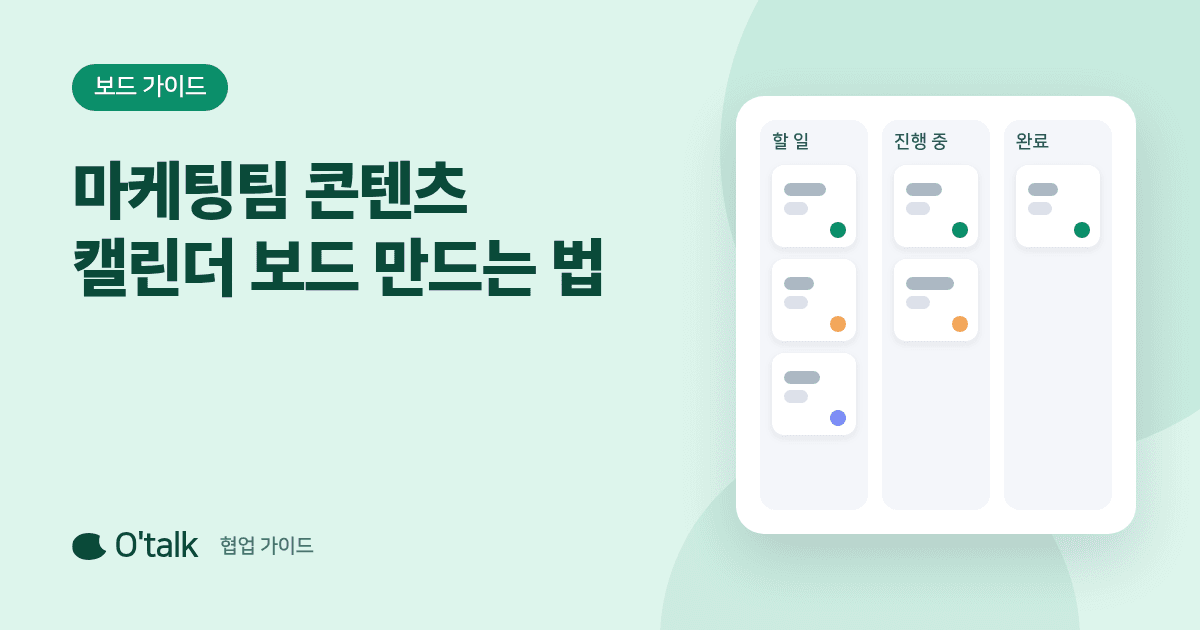
마케팅팀 콘텐츠 캘린더 보드 만드는 법
10월 중순, 마케팅팀 공유 폴더에는 "콘텐츠 캘린더_최종_v3"라는 스프레드시트가 있습니다. 행은 120개쯤 되고 셀마다 색이 칠해져 있습니다. 노란색은 검토 중이라는 뜻인데, 누군가는 보류라는 뜻으로 알고 있습니다.
블랙프라이데이 뉴스레터가 어디까지 왔는지 알려면 담당자에게 물어야 합니다. 발행일이 하루 밀리면 옆 탭의 달력도 손으로 고쳐야 하는데, 대개는 한쪽만 고쳐집니다. 그렇게 표와 달력이 어긋난 채로 11월을 맞습니다.
Asana의 Anatomy of Work Index는 지식 근로자 한 사람이 한 해에 209시간을 중복 업무에 쓴다고 보고합니다. 같은 일정을 표에 한 번, 달력에 한 번 적는 일이 그 시간에 들어갑니다. 콘텐츠 한 건을 카드 한 장에 적고 표와 달력은 그 카드를 보여 주는 화면으로 두면, 고칠 곳은 한 군데로 줄어듭니다.
핵심 요약
콘텐츠 캘린더 템플릿으로 보드를 만들면 상태 다섯 단계와 마감일, 발행일 두 날짜가 처음부터 들어 있습니다. 평소에는 상태별 보드를 보고, 주초에는 발행일 캘린더를, 시안을 고를 때는 갤러리 뷰를 엽니다. 콘텐츠 유형마다 해야 할 일은 카드 템플릿의 체크리스트에 넣어 두고, 검토는 카드 댓글에서 멘션으로 요청합니다.
스프레드시트 캘린더는 어디서 막힐까
스프레드시트는 일정을 적기에는 좋지만 일정이 움직이는 모습을 보여 주지는 못합니다. 막히는 곳은 대체로 세 군데입니다.
첫째, 상태가 색으로만 남습니다. 색의 뜻은 문서에 적혀 있지 않고 사람 머릿속에 있습니다. 둘째, 날짜가 하나뿐입니다. 발행일만 적어 두면 초안이 언제까지 나와야 하는지는 담당자 혼자 계산합니다. 셋째, 검토 의견이 메신저와 메일과 셀 메모에 흩어집니다.
마이크로소프트의 2023년 Work Trend Index에서 응답자의 62%는 정보를 찾는 데 시간을 너무 많이 쓴다고 답했습니다. "최종 시안이 어느 파일이죠?"라는 질문이 하루에 몇 번 나오는지 세어 보면 남의 이야기가 아닙니다.
보드로 옮기면 이 세 가지가 카드 한 장에 모입니다. 상태는 카드가 놓인 열이고, 날짜는 속성 두 칸이고, 검토 의견은 카드 댓글입니다.
템플릿으로 보드를 만들면 무엇이 들어 있나
O'talk(오톡) 보드에서 새 보드를 만들 때 템플릿 목록에서 콘텐츠 캘린더를 고릅니다. 빈 보드에서 열과 속성을 하나씩 만드는 것보다 템플릿을 고쳐 쓰는 편이 빠릅니다.
상태 열은 다섯 개입니다. 아이디어, 초안, 검토 중, 발행 준비, 발행 완료 순서입니다. 카드를 옆 열로 끌어 옮기면 상태 값이 바뀝니다.
속성은 아래와 같이 들어 있습니다. 남길 것과 손볼 것을 함께 적었습니다.
| 속성 | 형태 | 이렇게 씁니다 |
|---|---|---|
| 상태 | 선택 | 다섯 단계 그대로 씁니다 |
| 유형 | 선택 | 팀이 만드는 콘텐츠 종류로 채웁니다. 블로그 글, 뉴스레터, 소셜 게시물, 보도자료 등 |
| 채널 | 다중 선택 | 콘텐츠가 나가는 곳. 한 건이 여러 곳에 나가면 여러 개를 고릅니다 |
| 담당자 | 사람 | 발행까지 책임지는 한 사람 |
| 마감일 | 날짜 | 초안을 검토에 넘기는 날 |
| 발행일 | 날짜 | 독자에게 나가는 날 |
| 링크 | URL | 발행한 뒤 실제 주소를 적습니다 |
유형과 채널에는 예시 선택지가 들어 있습니다. 우리 팀이 쓰지 않는 것은 선택지 옆 메뉴에서 지우고, 필요한 것은 값 칸에 이름을 입력해 추가합니다. 속성을 더 만들고 싶어질 때는 카드 속성 설계 글의 기준을 먼저 읽어 보세요. 속성은 보드의 모든 카드에 똑같이 생기므로, 열 장 가운데 한 장에만 필요한 정보라면 속성보다 카드 설명에 적는 편이 낫습니다.
마감일과 발행일을 따로 적는 것이 이 템플릿의 핵심입니다. 두 날짜의 간격이 곧 검토에 쓸 수 있는 시간입니다.
팀 규칙으로 간격을 정해 두세요. 예를 들어 뉴스레터는 발행 3일 전, 블로그 글은 7일 전을 마감일로 잡습니다.
뷰 네 개는 언제 열까
템플릿에는 뷰가 네 개 저장돼 있고, 같은 카드를 서로 다른 모양으로 보여 줍니다. 뷰마다 여는 때를 정해 두면 회의가 짧아집니다.
| 뷰 | 언제 여나 | 무엇을 보나 |
|---|---|---|
| 상태별 보드 | 매일 | 어느 단계에 카드가 쌓였나. 검토 중 열이 길면 검토자가 막고 있다는 뜻 |
| 발행일 캘린더 | 월요일 아침 | 이번 주와 다음 주에 나갈 콘텐츠. 같은 날 겹치는 발행 |
| 마감일 캘린더 | 수요일 | 이번 주 안에 초안이 나와야 하는 카드 |
| 콘텐츠 목록(테이블) | 월말 | 전체 목록. 빠진 칸 점검 |
캘린더 뷰는 날짜 속성을 기준으로 카드를 달력에 놓습니다. 날짜 칸의 더하기 버튼을 누르면 그 날짜로 카드가 바로 생기고, 발행일이 바뀌면 카드를 새 날짜 칸으로 끌어 옮깁니다. 보드 열에서도 테이블에서도 같은 카드이므로 달력에서 고친 날짜가 다른 뷰에 그대로 반영됩니다.
테이블 뷰에서는 월말에 빠진 칸을 셉니다. 링크 열 맨 아래에 마우스를 올리면 계산 메뉴가 나오고, 비어 있는 개수를 고르면 링크가 적히지 않은 카드 수가 나옵니다. 발행 완료 카드인데 링크가 비어 있다면 지금 채웁니다. 석 달 뒤 "작년 연말 뉴스레터 주소가 뭐였죠?"라는 질문에 표 하나로 답할 수 있습니다.
뷰의 종류와 쓰임새는 보드 뷰 4가지를 언제 쓰나에서 더 자세히 다뤘습니다.
시안은 갤러리 뷰로 모아 본다
배너, 카드뉴스, 썸네일처럼 눈으로 골라야 하는 콘텐츠는 갤러리 뷰가 맞습니다. 템플릿에는 없으므로 하나 추가합니다. 보드 위쪽의 뷰 이름 옆 메뉴를 열고 뷰 추가에서 갤러리를 고릅니다.
갤러리 뷰는 카드에 들어 있는 첫 이미지를 미리보기로 보여 줍니다. 이미지가 없는 카드는 설명의 첫 부분이 대신 나옵니다. 시안은 카드를 열어 설명 영역에서 내용 추가를 누르고 이미지 블록으로 넣습니다. PNG, JPEG, GIF 파일을 쓸 수 있습니다.
운영 요령은 두 가지입니다.
- 최신 시안이 카드의 첫 이미지가 되게 둡니다. 이미지 블록은 블록 메뉴에서 위로 옮길 수 있습니다. 미리보기는 첫 이미지를 쓰므로, 새 시안을 넣은 뒤에는 갤러리에 최신본이 보이는지 한 번 확인합니다.
- 갤러리 뷰를 발행일 순으로 정렬합니다. 다음 주에 나갈 시안이 앞줄에 옵니다.
주간 회의에서 갤러리 뷰를 화면에 띄우면 "3번 시안 열어 주세요"라는 말 없이 이번 달 시안을 한꺼번에 훑습니다.
유형별 체크리스트는 카드 템플릿에 넣어 둔다
블로그 글 한 편을 내려면 매번 같은 일을 합니다. 그 목록을 사람이 외우지 않도록 카드 템플릿에 넣어 둡니다. 카드 템플릿은 새 카드를 만들 때 속성과 설명이 미리 채워진 틀입니다.
- 보드에서 새로 만들기 버튼 옆의 화살표를 누르고 새 템플릿을 고릅니다.
- 제목을 "블로그 글"처럼 유형 이름으로 짓고, 유형 속성도 같은 값으로 미리 골라 둡니다.
- 설명 영역에서 내용 추가를 눌러 체크박스 블록을 넣고 할 일을 적습니다. 한 줄을 쓰고 Enter를 누르면 다음 체크박스가 생깁니다.
- 창을 닫으면 저장됩니다. 다음부터는 새로 만들기 옆 화살표에서 이 템플릿을 골라 카드를 만듭니다.
블로그 글 템플릿의 체크리스트는 이 정도면 됩니다.
주 키워드와 제목 확정 초안 작성 대표 이미지 제작 내부 링크 2개 이상 연결 맞춤법과 사실 확인 발행 후 링크 칸에 주소 입력
뉴스레터라면 "제목 2안 작성", "수신 대상 확인", "테스트 발송" 같은 항목이 들어갑니다. 유형마다 템플릿을 하나씩 만들고, 가장 자주 쓰는 템플릿은 템플릿 옆 메뉴에서 기본값으로 지정해 둡니다.
보드 위쪽의 속성 표시 메뉴에서 댓글과 설명 표시를 켜면 카드 앞면에 체크박스 진행 수가 나옵니다. 여섯 개 가운데 네 개를 끝냈는지를 카드를 열지 않고 봅니다. 카드 템플릿은 만든 보드 안에서만 쓸 수 있다는 점은 알아 두세요.
초안을 쓰는 단계에서 AI의 도움을 받는 방법은 직무별 AI 에이전트 활용 사례의 마케팅 항목을 참고하세요.
검토 요청은 카드 댓글에서 멘션으로 한다
검토 의견이 흩어지지 않게 하려면 요청하는 자리부터 하나로 정합니다. 초안이 끝나면 담당자가 카드를 검토 중 열로 옮기고, 카드 댓글에서 검토자를 @멘션합니다.
@이도윤 님, 블랙프라이데이 사전 안내 메일 초안입니다. 제목 두 가지 가운데 하나를 골라 주시고, 할인 조건 문단에 틀린 숫자가 없는지 봐 주세요. 발행이 20일이라 18일까지 의견 부탁드립니다.
멘션된 사람은 카드 링크가 담긴 메시지를 1:1 대화로 받고 그 카드를 팔로우하게 됩니다. 이후 카드에 댓글이 달리거나 상태가 바뀌면 팔로우한 사람에게 알림이 갑니다. 검토자는 같은 카드에 댓글로 답하고, 담당자는 고친 뒤 카드를 발행 준비 열로 옮깁니다.
5명짜리 마케팅팀의 연말 캠페인이라면 보드는 이렇게 채워집니다.
| 콘텐츠 | 유형 | 채널 | 마감일 | 발행일 |
|---|---|---|---|---|
| 블랙프라이데이 사전 안내 | 뉴스레터 | 이메일 | 11월 17일 | 11월 20일 |
| 할인 안내 페이지 | 웹페이지 | 웹사이트 | 11월 20일 | 11월 25일 |
| 행사 당일 공지 | 소셜 게시물 | 링크드인, 페이스북 | 11월 24일 | 11월 27일 |
| 올해의 고객 사례 모음 | 블로그 글 | 블로그, 이메일 | 12월 4일 | 12월 11일 |
| 연말 인사와 내년 예고 | 뉴스레터 | 이메일 | 12월 21일 | 12월 24일 |
다섯 장을 발행일 캘린더에 올려 보면 11월 20일부터 27일 사이에 발행 세 건이 몰려 있다는 것이 바로 보입니다. 그 기간의 검토자가 한 사람이라면 마감일을 앞당기거나 검토자를 나눠야 합니다.
자주 묻는 질문
Q. 블로그만, 이메일만 따로 모아 볼 수 있나요?
보드의 열로 묶을 수 있는 것은 선택 속성과 사람 속성입니다. 채널은 다중 선택 속성이라 열로 묶이지 않습니다. 종류별로 나눠 보고 싶다면 유형 속성으로 그룹화하거나, 테이블 뷰에서 채널 열을 기준으로 정렬해 같은 채널끼리 붙여 봅니다.
Q. 한 콘텐츠를 여러 채널에 내보낼 때 카드를 나눠야 하나요?
문안과 발행일이 같다면 카드 한 장에 채널을 여러 개 고릅니다. 채널마다 문안을 따로 쓰거나 발행일이 다르다면 카드를 나눕니다. 판단 기준은 "검토를 따로 받아야 하는가"입니다.
Q. 발행이 끝난 카드는 지워도 되나요?
지우지 말고 발행 완료 열에 둡니다. 링크 칸에 발행 주소를 적어 두면 보드가 발행 기록이 됩니다. 완료 카드가 많아져 화면이 길어지면 발행 완료 열의 메뉴에서 열을 숨깁니다. 숨긴 열은 언제든 다시 펼칠 수 있습니다.
결론: 콘텐츠 한 건은 카드 한 장에, 날짜는 두 개로
콘텐츠 캘린더 보드의 뼈대는 단순합니다. 콘텐츠 한 건이 카드 한 장이고, 상태는 다섯 단계이고, 날짜는 마감일과 발행일 두 개입니다. 그 위에 유형별 카드 템플릿과 댓글 검토를 얹으면 스프레드시트와 메신저에 흩어져 있던 것이 한 화면에 모입니다.
오늘은 템플릿으로 보드를 만들고 앞으로 2주 안에 나갈 콘텐츠만 카드로 옮겨 보세요. 지난 기록까지 옮기려 들면 시작하지 못합니다. 보드를 "팀: 마케팅" 채널에 연결해 두면 팀원 모두가 채널 화면에서 바로 엽니다.
표와 달력을 따로 고치는 팀은 언젠가 둘이 어긋납니다. 카드 한 장을 고치면 표와 달력이 함께 바뀌게 해 두세요.
지금 시작하기 연말 캠페인 일정, 아직 스프레드시트 색깔로 관리하시나요? 검토 요청과 발행 일정이 카드 한 장에 모이는 O'talk 보드로 콘텐츠 캘린더를 옮겨 보세요.
무료 체험. 카드 없이 시작하세요.